Software Updates
Erhalten Sie Zugriff auf die neuesten Funktionen und erweiterten Fahrzeugunterstützung.
Die Diagnosetechnik entwickelt sich ebenso schnell weiter wie moderne Fahrzeuge. Deshalb sind regelmäßige Updates der Diagnosetools TSPro und Troodon für alle Kfz-Werkstätten, Techniker und Enthusiasten, die mit genauen und aktuellen Daten arbeiten möchten, von entscheidender Bedeutung.
Warum aktualisieren?
Diagnose-Updates bieten eine Reihe von Vorteilen:
- Erweiterte Fahrzeugunterstützung: Zugriff auf neue Modelle und Marken.
- Verbesserte Funktionen: Neue Diagnoseoptionen und Optimierung bestehender Funktionen.
- Erhöhte Stabilität: Fehlerbehebungen und Funktionsoptimierung.
Unsere Updates bieten neue Funktionen, eine erweiterte Fahrzeugdatenbank und Optimierungen, die die Geschwindigkeit, Stabilität und Benutzerfreundlichkeit verbessern. Die Benutzeroberfläche ist übersichtlicher, die Steuerung intuitiver und die allgemeine Bedienung des Systems effizienter.
Was bringen Ihnen die Updates?
- Erweiterte Marken- und Modellunterstützung – Zugriff auf neue Fahrzeuge, einschließlich der neuesten Versionen von Steuergeräten.
- Neue Diagnoseoptionen – erweiterte Funktionen zum Ändern und Einstellen von Steuergeräten, zum Zurücksetzen von Intervallen und zum Anpassen von Komponenten.
- Verbesserte Benutzeroberfläche – zum Beispiel das neue DiagCenter-Menü, das schneller und übersichtlicher ist und für eine einfachere praktische Anwendung konzipiert wurde.
- Stabilität und Sicherheit – das aktualisierte System reagiert schneller, ist zuverlässiger und für die neue Fahrzeuggeneration gerüstet.
Bei der Diagnose geht es nicht nur darum, Fehlercodes auszulesen – sie ist ein Werkzeug, mit dem Sie Fehler effektiv beheben, Ihre Arbeit beschleunigen und Ihren Kunden einen besseren Service bieten können. Regelmäßige Updates sorgen dafür, dass sie auch für neuere Fahrzeugtypen bestens gerüstet ist.
DevCom Portal
Alle Informationen zu Ihrer Diagnose auf einen Blick. Das DevCom-Diagnoseportal ermöglicht Ihnen die Verwaltung von Updates für Ihre Diagnosegeräte, die Bestellung neuer Update-Pakete und verfügbarer Software-Erweiterungen für Ihre Diagnosegeräte. Registrieren Sie einfach Ihr Diagnosegerät und verpassen Sie nie wieder ein Update oder eine neue Funktion.
Wie aktualisiert man TSPro und Troodon Diagnostics?
Software-Updates für TSPro- und Troodon-Geräte können mit dem Programm „Diag Center“ durchgeführt werden. Updates können jederzeit durchgeführt werden, und die Lizenzautorisierung (Genehmigung) erfolgt in den meisten Fällen automatisch.
Anforderungen für die Aktualisierung
Ohne die Erfüllung dieser Bedingungen ist es nicht möglich, das Update durchzuführen.
- Sie haben Online-Updates aktiviert (wenden Sie sich an Ihren Händler).
- Ihr Computer und Ihr Gerät sind an eine zuverlässige Stromquelle angeschlossen.
- Ihre Internetverbindung ermöglicht Ihnen das Herunterladen von bis zu 200 MB.
- Sie verfügen über eine gültige E-Mail-Adresse (falls eine manuelle Autorisierung erforderlich ist).
- Die Konfiguration Ihres PCs ermöglicht die Durchführung von Updates.
- Das Gerät ist über ein Netzwerk oder USB mit Ihrem PC verbunden.
Um den Aktualisierungsvorgang zu starten, klicken Sie im Programm „Diag Center“ auf die Schaltfläche „Aktualisieren“. Wir empfehlen, das Programm als Administrator auszuführen.
Anweisungen zum Aktualisieren
Nachdem Sie das Update über Ihren Diagnosehändler erworben haben, fahren Sie wie folgt fort:
1. Starten Sie die Anwendung „Diag Center“.
Damit das Update ordnungsgemäß funktioniert, empfehlen wir, das Programm als Administrator auszuführen. Klicken Sie mit der rechten Maustaste auf das DiagCenter-Symbol und wählen Sie „Als Administrator ausführen“.
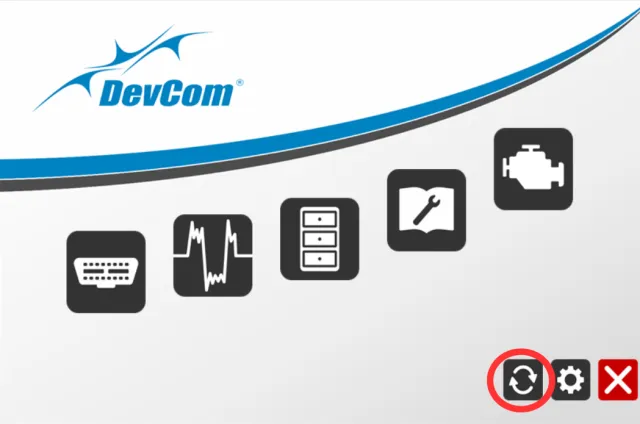
2. Klicken Sie im Hauptmenü auf das Symbol „Aktualisieren“.
Zu diesem Zeitpunkt sollte die Diag Center-Anwendung geöffnet sein. Klicken Sie in der Anwendung auf die Schaltfläche „Update“. Das Symbol befindet sich unten als drittes von rechts (rotierende Pfeile).
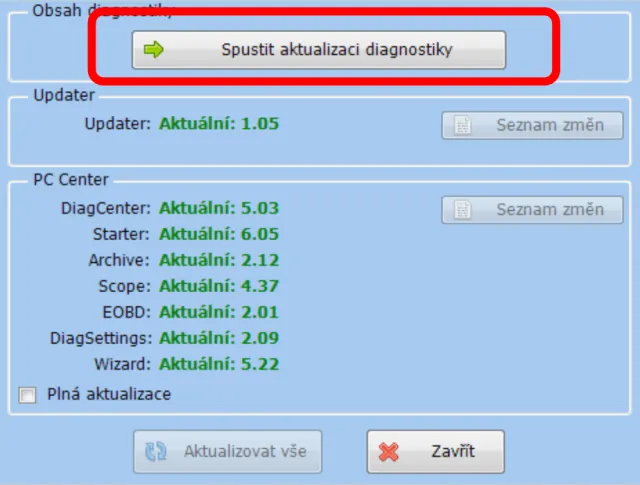
3. Klicken Sie auf die Schaltfläche „Modulaktualisierung ausführen“.
4. Installation der Aktualisierungssoftware
TS Wizard (v5.x.x) wird nach dem Klicken auf „Update“ online auf Ihren Computer heruntergeladen. Wählen Sie nach dem Öffnen die Verbindungsmethode Ihres Geräts zum PC aus. Wir empfehlen eine Verbindung über USB.
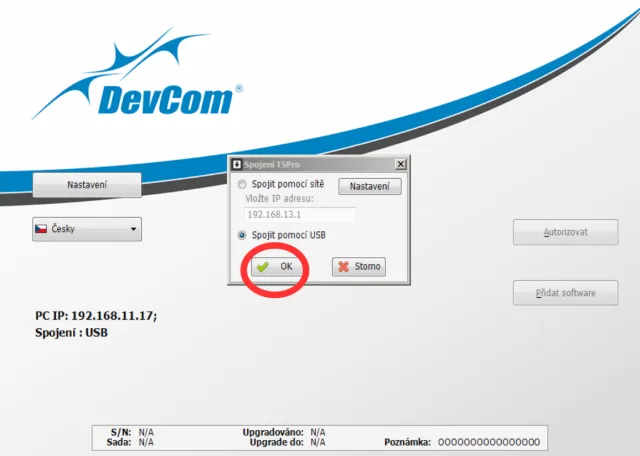
5. Vorbereitung auf das Update
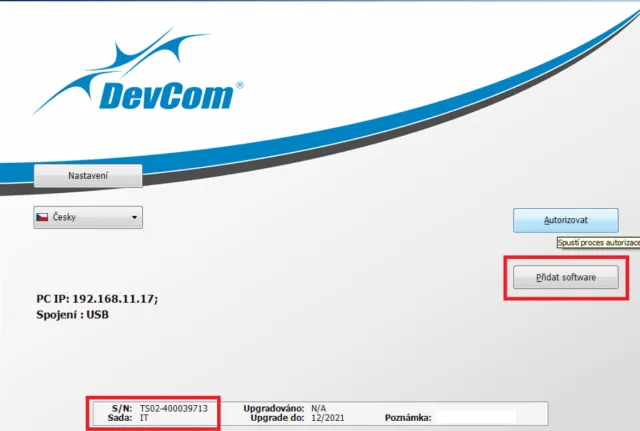
Warten Sie, bis die Verbindung zwischen dem Gerät und dem Computer hergestellt ist. Klicken Sie dann auf die Schaltfläche „Software hinzufügen“.
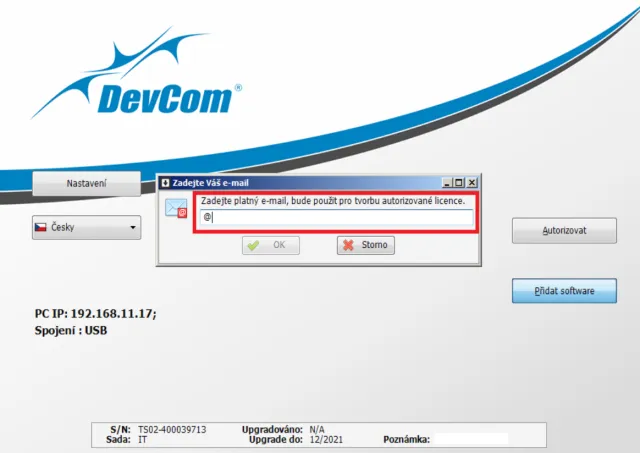
Geben Sie die E-Mail-Adresse ein, an die Sie die Bestätigung für die Aktivierung der aktualisierten Lizenz erhalten möchten. Ohne Angabe einer gültigen E-Mail-Adresse funktioniert das Gerät nach dem Update nicht!
6. Aktualisieren des Geräts
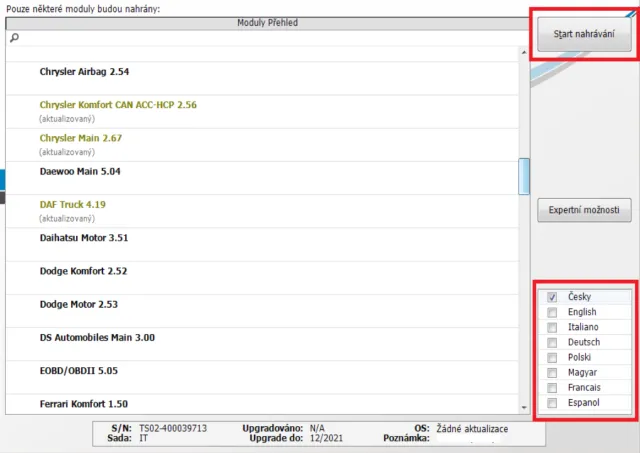
Nach Eingabe der E-Mail-Adresse lädt das Programm Daten zum Gerät und zu den installierten Modulen herunter. Wählen Sie unten rechts die Sprache aus, die auf dem Gerät installiert werden soll. Klicken Sie anschließend auf die Schaltfläche „Upload starten“.
Warten Sie, bis die Software vollständig auf das Gerät hochgeladen wurde. Dieser Vorgang kann je nach Softwarelizenz und Größe des Updates einige Minuten dauern.
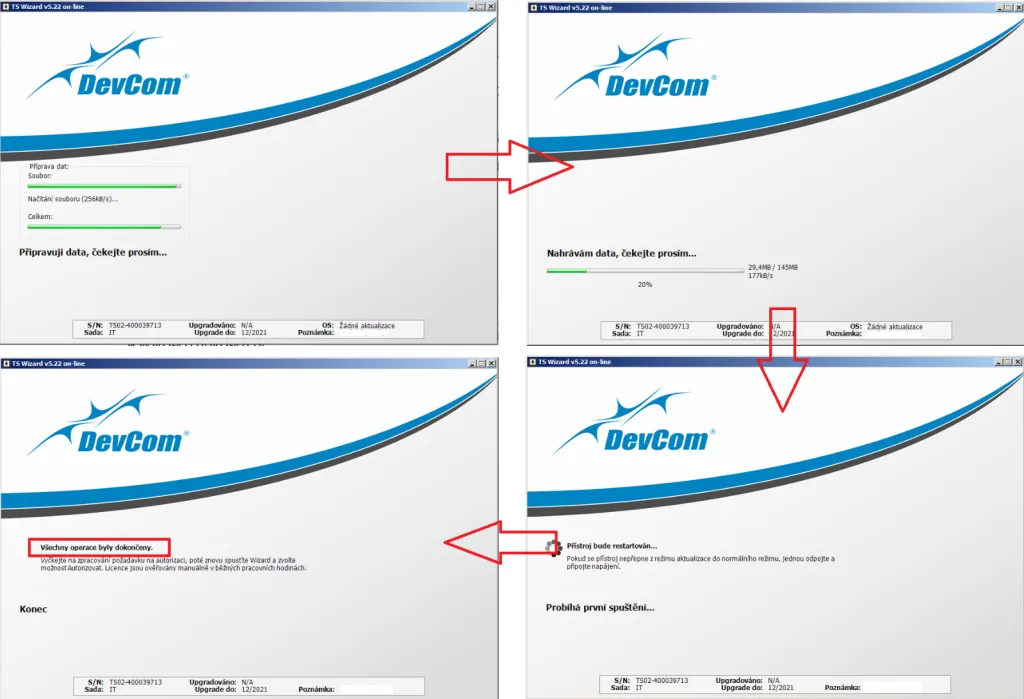
Nach Abschluss der Registrierung wird der Text „Alle Vorgänge wurden abgeschlossen“ angezeigt. Die Lizenz wird automatisch autorisiert. Wenn die automatische Autorisierung fehlschlägt, fahren Sie mit dem nächsten Schritt fort.
7. Lizenzberechtigung
Hinweis: Dieser Schritt ist nur erforderlich, wenn die automatische Autorisierung im vorherigen Schritt fehlgeschlagen ist. Die automatische Autorisierung ist auf eine bestimmte Anzahl von Versuchen begrenzt. Daher ist eine manuelle Autorisierung erforderlich, wenn Sie beispielsweise versuchen, das Gerät mehrmals pro Tag zu aktualisieren.
Schließen Sie das TS Wizard-Fenster und warten Sie, bis die Aktivierungs-E-Mail an die von Ihnen angegebene Adresse gesendet wurde (Absender ist diagnostika@devcom.cz). Wenn die E-Mail nicht angekommen ist, überprüfen Sie zunächst den Spam-Ordner Ihres E-Mail-Postfachs. Die Genehmigung von Lizenzen erfolgt nur an Werktagen während der normalen Geschäftszeiten. Wenn die E-Mail auch an den folgenden Tagen nicht eintrifft, wenden Sie sich bitte an diagnostika@devcom.cz.
Wenn Sie bereits eine E-Mail-Bestätigung zur Aktivierung erhalten haben, führen Sie den Assistenten erneut aus und befolgen Sie die Schritte 1 bis 4 dieser Anleitung. Starten Sie anschließend das PC Center-Programm erneut, klicken Sie auf die Schaltfläche „Aktualisieren“, bestätigen Sie die Aktualisierungsbedingungen und wählen Sie die Art und Weise aus, wie das Gerät mit dem Computer verbunden werden soll.
Klicken Sie anschließend im Assistenten auf die Schaltfläche „Autorisieren“.
Die Autorisierungsdatei wird heruntergeladen und auf das Gerät hochgeladen. Anschließend wird der Text „Autorisierung OK“ angezeigt.
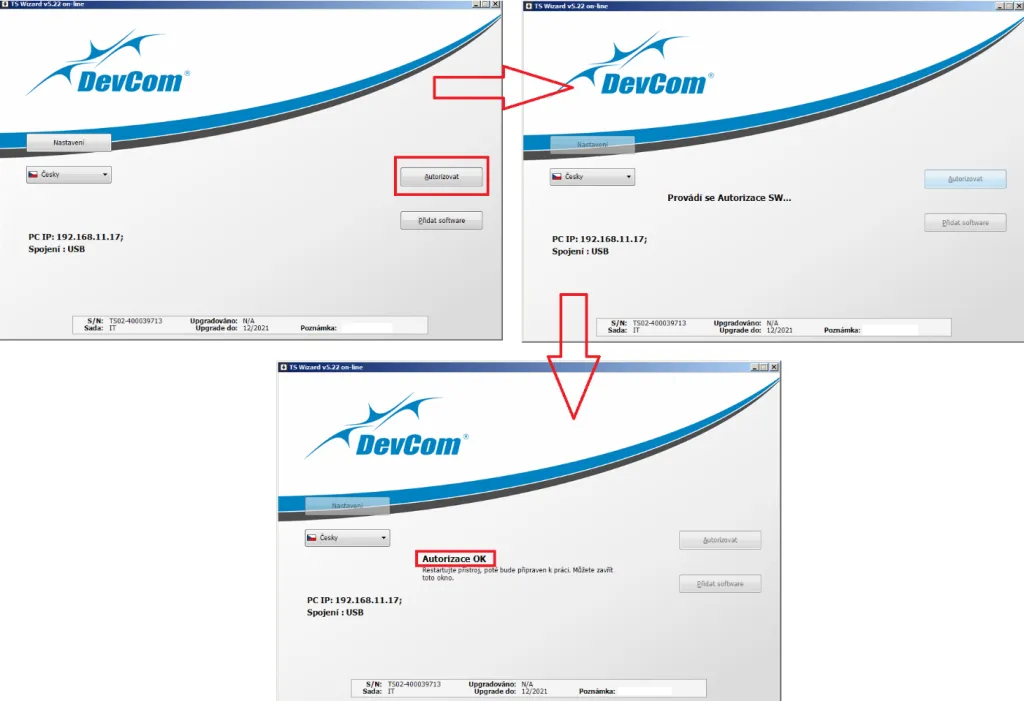
Sie können nun das TS Wizard-Fenster schließen. Starten Sie das Gerät neu. Die Aktualisierung ist nun erfolgreich abgeschlossen und Ihr aktualisiertes TSPro oder Troodon ist betriebsbereit.